01
把应用拖进“应用程序”
双击下载好的 .dmg 文件。在弹出的窗口中,把左侧应用图标拖到右侧“Applications(应用程序)”文件夹。
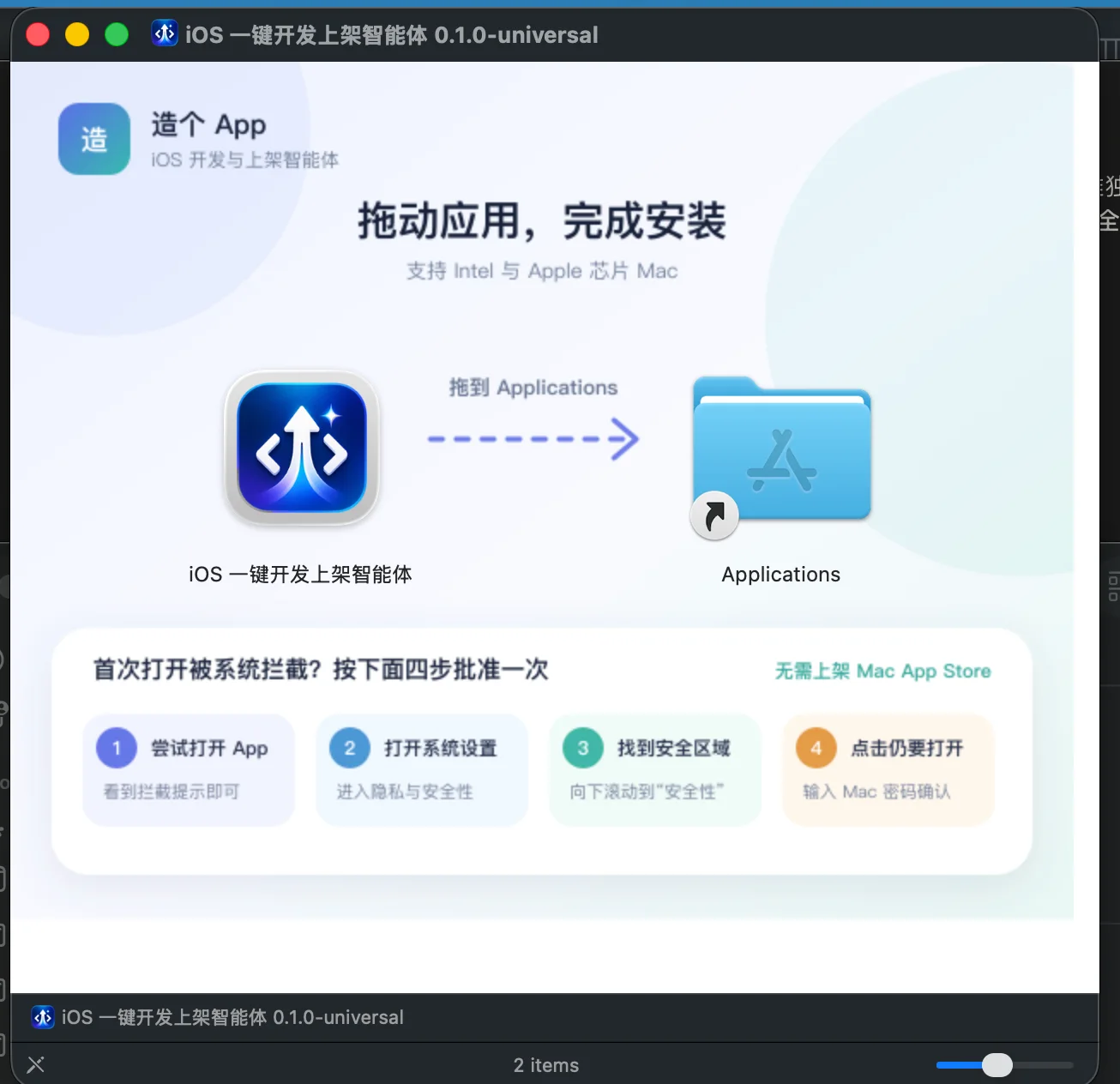
教程不会要求你开启“允许任何来源”,也不会索要 Apple ID、Mac 登录密码或付款密码。系统密码只填写在 macOS 自己的确认窗口中。
按 1—8 的顺序操作;你的系统界面颜色可能略有不同,但按钮名称相同。
双击下载好的 .dmg 文件。在弹出的窗口中,把左侧应用图标拖到右侧“Applications(应用程序)”文件夹。
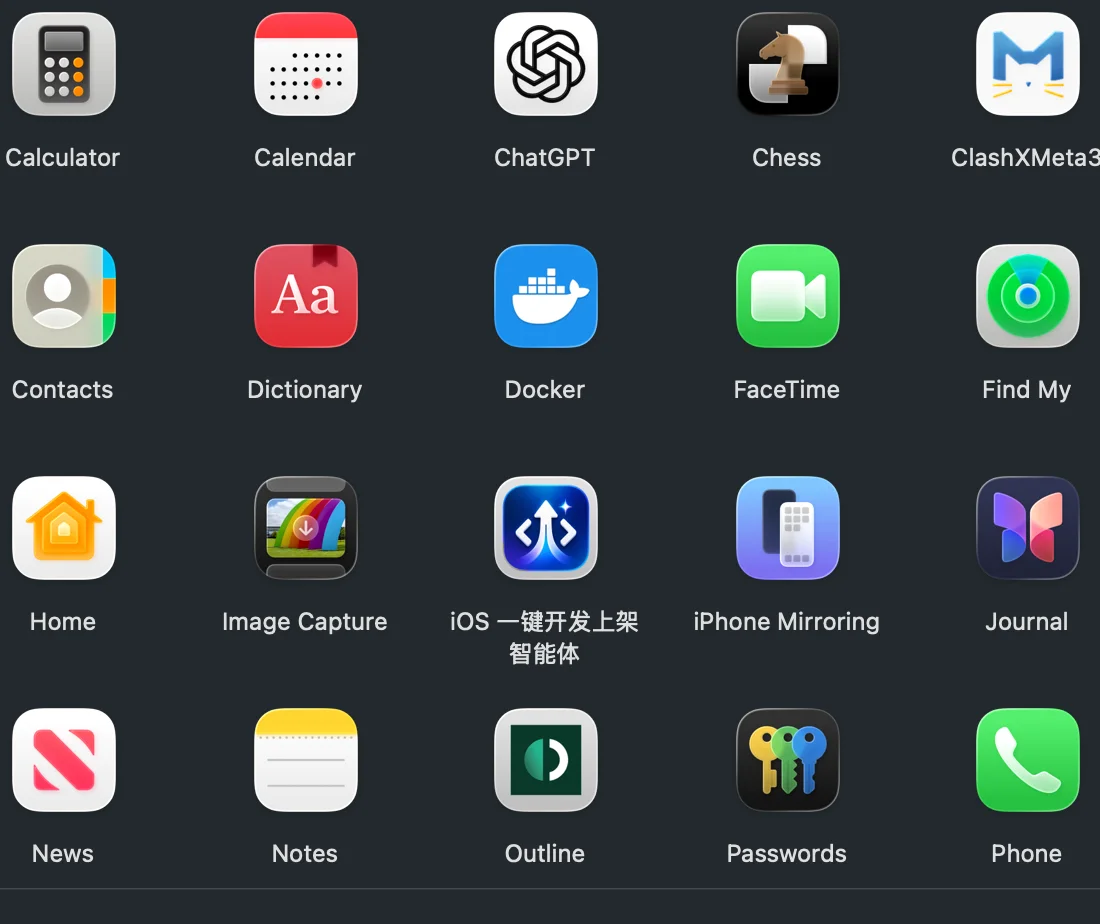
打开 Finder → 应用程序,找到“iOS 上架智能体”,双击启动。安装窗口此时可以关闭。
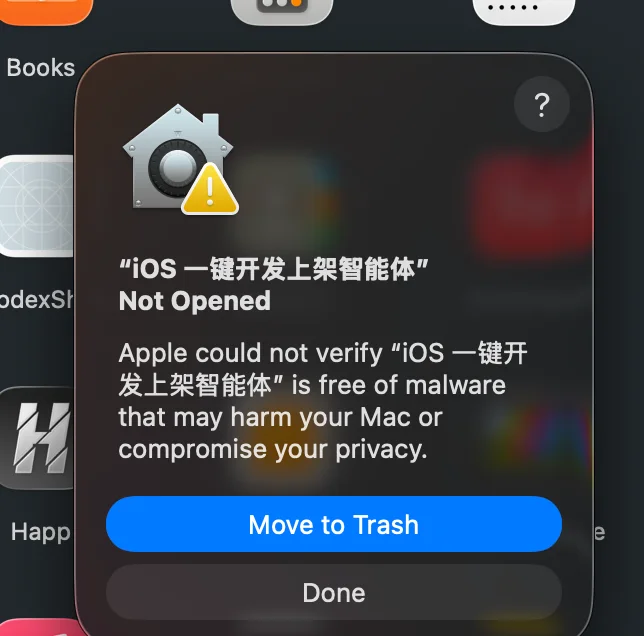
这是 macOS 对未通过 App Store 分发应用的首次提示,不代表安装包损坏。点击“完成”,不要点“移到废纸篓”。
进入系统设置 → 隐私与安全性,向下滚动到“安全性”区域。
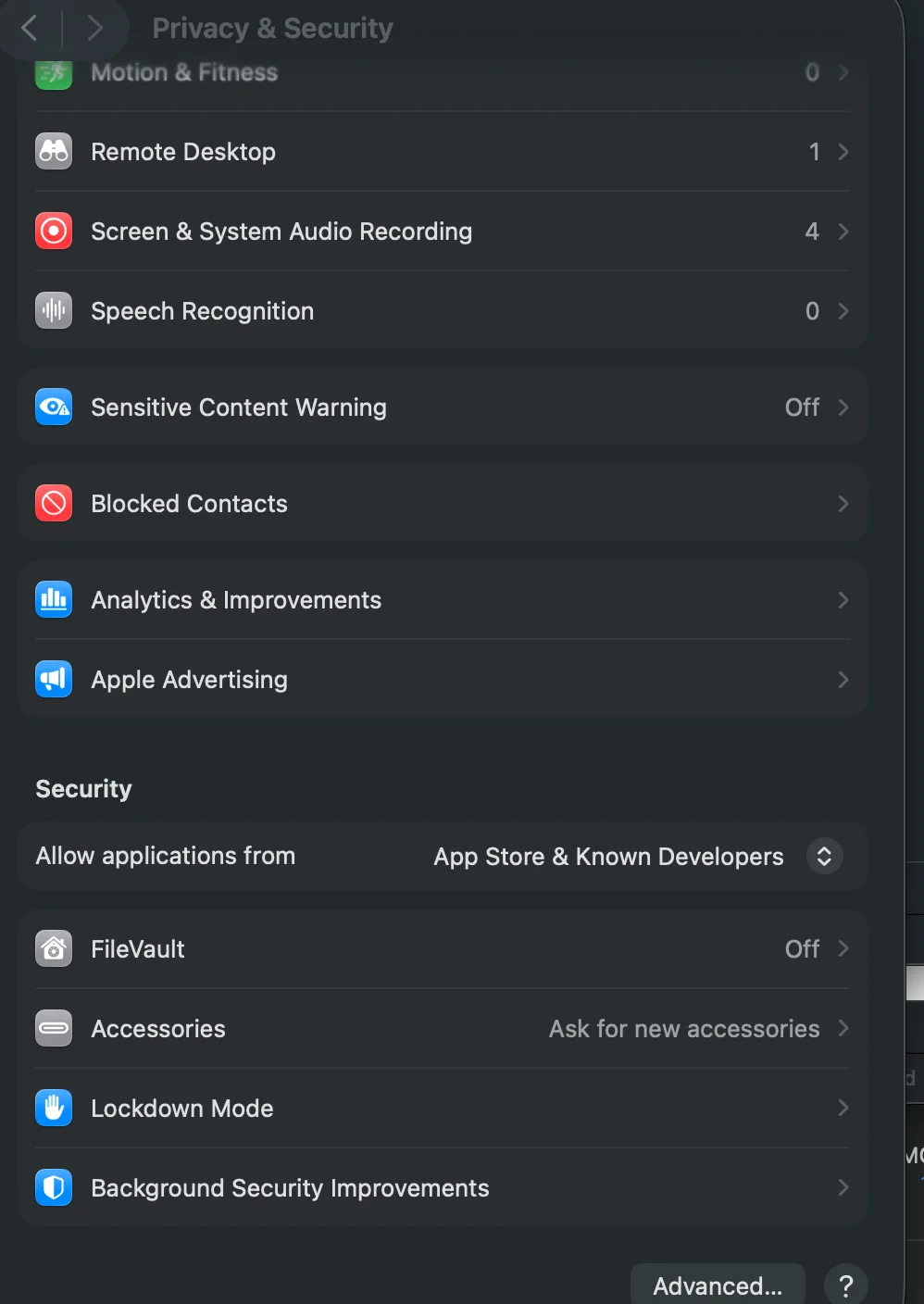
你会看到系统已阻止“iOS 上架智能体”的提示。确认应用名称正确后,点击“仍要打开”。
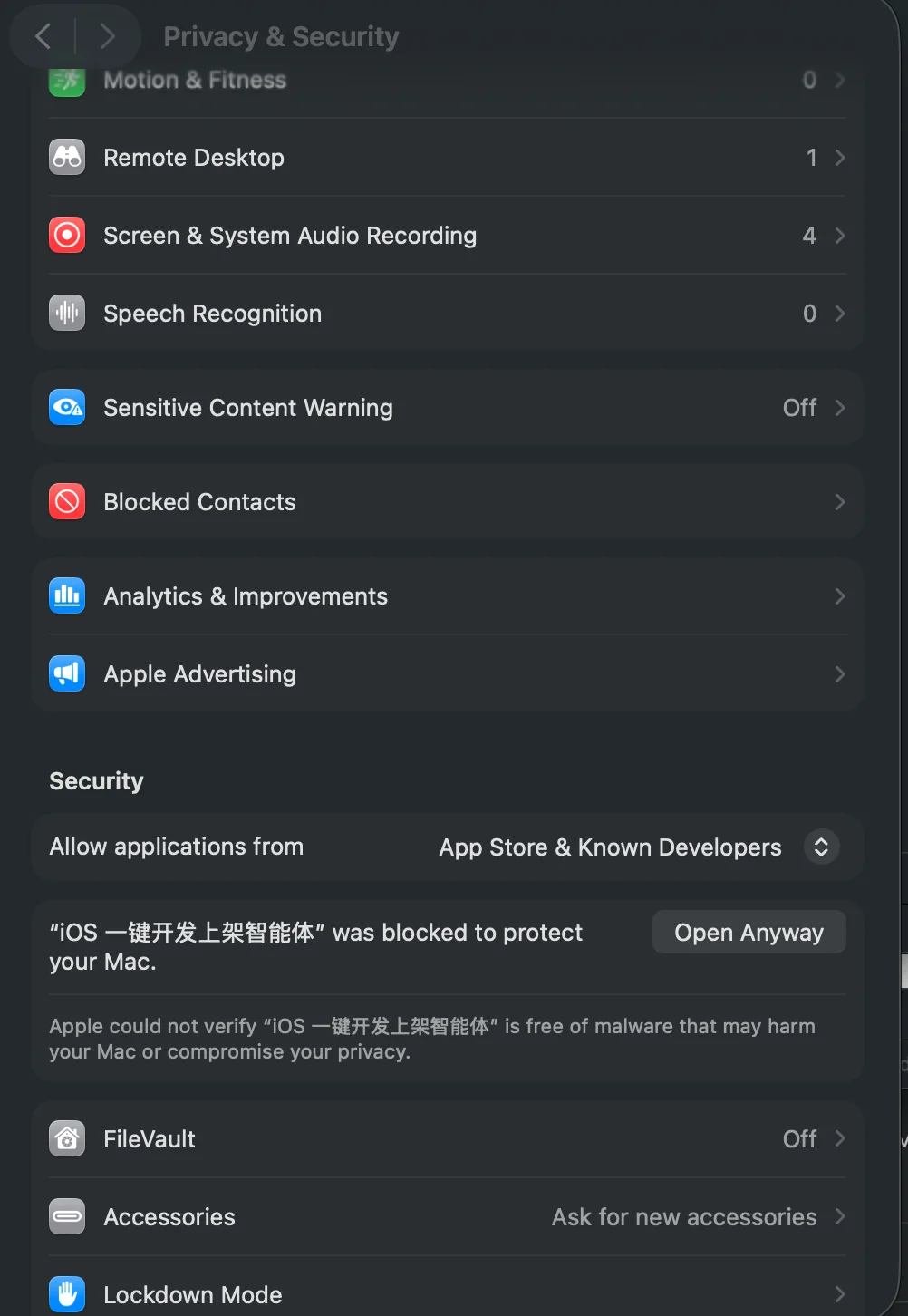
macOS 会再询问一次。点击“仍要打开”,允许本次启动。
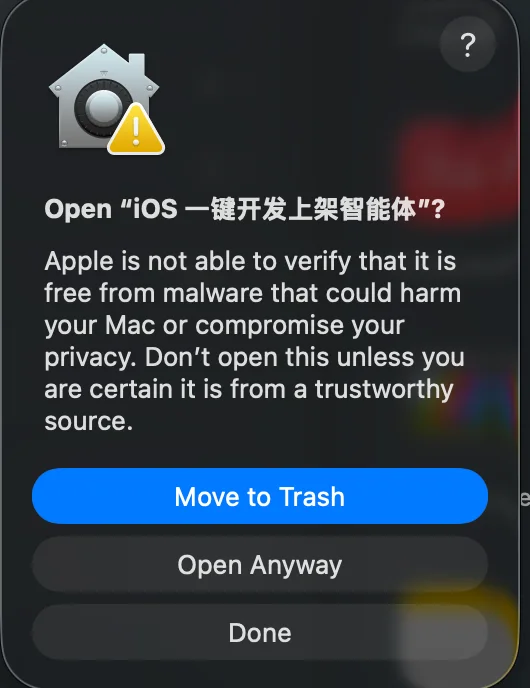
密码只填写在 macOS 自带的系统确认窗口中,用于批准你刚才的选择。我们不会读取或保存这个密码。
辨别系统窗口窗口会显示你的 Mac 用户名,并由系统设置弹出。客服不会私聊索要这个密码。
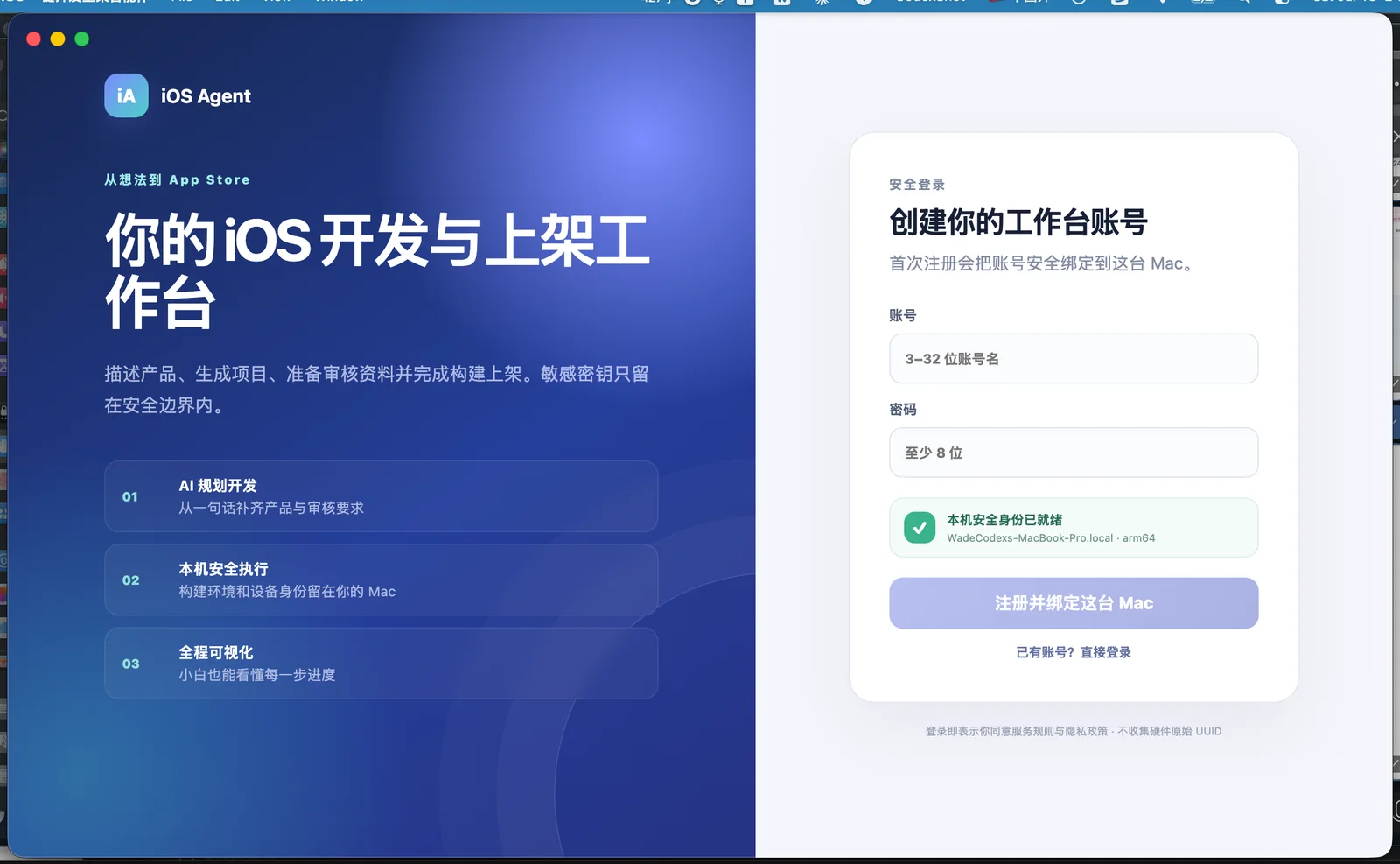
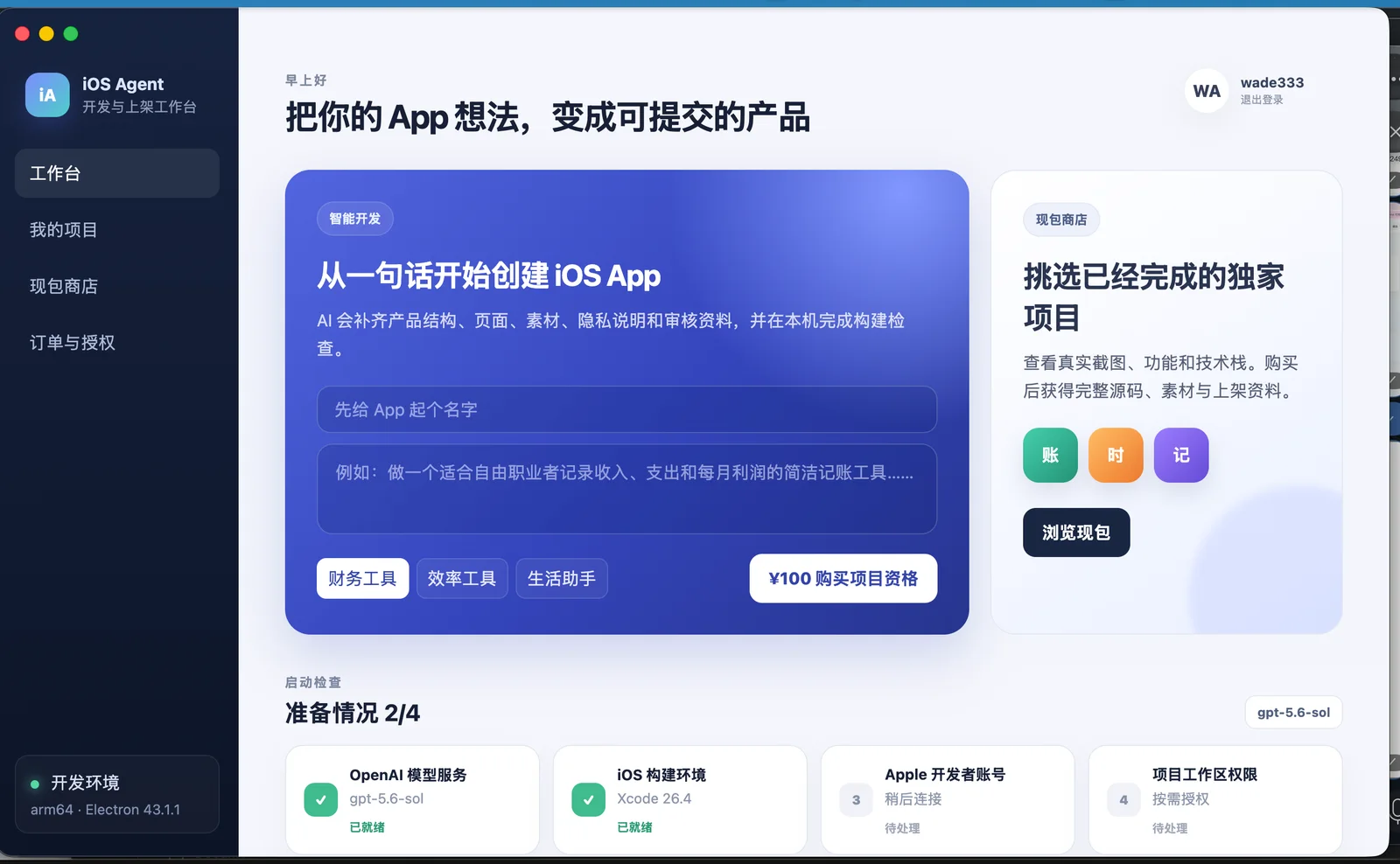
应用打开后,选择“注册账号”,设置账号和密码。注册成功后,这个账号会绑定当前 Mac;以后直接登录即可。
先回到“应用程序”双击启动一次,让系统出现拦截提示;随后立即打开系统设置 → 隐私与安全性并向下滚动。仍未出现时请重启 Mac 再试。
不要继续操作,也不要执行网上来源不明的终端命令。删除当前文件,联系官方客服重新获取并核对安装包。
不能。账号首次注册后绑定当前 Mac。换电脑或重装导致设备识别变化时,请联系客服处理设备解绑。
这是供项目开发与上架操作使用的 Mac 工具,当前采用独立安装包分发,因此首次启动需要用户在系统安全设置中明确批准。
截图你卡住的页面,发送给 Telegram 客服。不要发送任何账号密码、支付密码或私钥。